Midjourney(ミッドジャーニー)で高画質にする方法!解像度を上げるコツ
Midjourneyで画像を生成したけど、「画質がイマイチ」「もっと高解像度にしたい」と感じていませんか?
本記事では、Midjourneyで画像を高画質化する方法を初心者向けにわかりやすく解説します。
プロンプト・アップスケール・設定の3つの視点から、誰でもできるコツをまとめました。
Midjourneyで画質が決まる仕組み
Midjourneyの画質は、単に解像度(ピクセル数)だけでなく、以下の要素の組み合わせで決まります。
・プロンプトの詳細度: 具体的なキーワードが多いほど描き込みが増える
・使用バージョン(--v): 最新モデルほどノイズが少なくクリア
・アップスケール処理: 生成後の拡大プロセスの選択
・構図や要素の複雑さ: 詰め込みすぎると画質が低下しやすい
これらを最適化することで、より高品質な画像を生成できます。
高画質プロンプト例
人物(ポートレート)
portrait of a beautiful woman, ultra detailed, 8k resolution, soft lighting, 85mm lens, photorealistic
都市・サイバーパンク
cyberpunk city, neon lights, rain reflections, cinematic lighting, highly detailed --ar 16:9
自然・ファンタジー
fantasy landscape, epic scale, ultra detailed, volumetric lighting, 8k --ar 16:9
パラメータで画質を上げる方法
プロンプトの最後に特定のパラメータを足すことで、生成時のクオリティを制御できます。
・--quality (または --q): 生成にかける計算量を調整(基本は1でOK)
・--stylize (または --s): AIの芸術性の強さを指定(0~1000)
・--ar: 用途に合わせたアスペクト比(16:9など)の指定
例:
/imagine prompt: fantasy landscape, ultra detailed --ar 16:9 --v 6.1
アップスケールの違いと使い分け
画像を1枚に選んだ後、以下のボタンでさらに高画質化できます。
・Upscale (Subtle)
→ 元のデザインをほぼ変えずに解像度を上げたい場合に最適。
・Upscale (Creative)
→ 解像度を上げると同時に、AIが新しいディテールを自然に描き込みます。
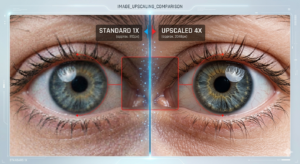
・2x / 4x Upscale
→ 解像度を物理的に2倍、4倍に増やします。4xは非常に高精細な画像になります。
高画質にならない原因
・プロンプトが簡単すぎる: キーワードが少ないと「のっぺり」した画像になります。
・要素を詰め込みすぎている: 主題がボケて解像感が低下します。
・古いバージョンを使っている: デフォルトが古い場合は --v 6.1 を指定しましょう。
・アップスケールをしていない: 4枚並んだ状態の画像は解像度が低いため、必ずUボタン(Upscale)を押しましょう。
Midjourney高画質おすすめ設定まとめ
迷ったら以下の要素をプロンプトに入れるのがおすすめです。
・ultra detailed
・cinematic lighting
・8k resolution
・--v 6.1
・--ar 16:9 (または用途に応じた比率)
4. 外部ツールの併用
Midjourneyの4倍アップスケールでもポスター印刷などの特大サイズには足りない場合があります。その場合は、Gigapixel AI や VanceAI などの専用AIアップスケーラーを併用するのがプロのやり方です。
関連記事
・Midjourneyプロンプト100選
→ /midjourney-100-prompts-selection
・リアル画像プロンプト
→ /midjourney-realistic-photo-prompts
まとめ
Midjourneyで高画質な画像を作るには、「プロンプト」「設定」「アップスケール」の3つを意識することが重要です。
まずは本記事の設定を試し、徐々に自分なりの最適なプロンプトを見つけていきましょう。想像を超える鮮明な画像が作れるようになるはずです。