【完全版】Synthesia(シンセシア)の使い方!AIアバター動画の作り方を徹底解説
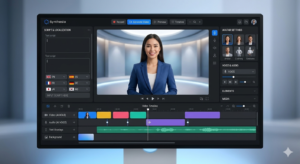
「カメラの前に立つ必要なし」「テキストを入力するだけで人間が喋る動画が作れる」
そんな魔法のような体験を可能にするのが、AIアバター動画生成ツールの最高峰「Synthesia(シンセシア)」です。
ビジネス研修、マーケティング動画、プレゼン資料など、顔出しなしで高品質な動画を作りたい方にとって、Synthesiaは最強の味方になります。
この記事では、Synthesiaの始め方から動画生成の具体的な手順、そしてクオリティを上げるコツまでを初心者向けに分かりやすく解説します。
1. Synthesia(シンセシア)とは?何がすごいの?
Synthesiaは、AI(人工知能)を活用したビデオ生成プラットフォームです。
最大の特徴は以下の通りです。
- 160種類以上のAIアバター: 本物の人間のようなAIアバターが、あなたの代わりに喋ります。
- 120以上の言語に対応: 日本語はもちろん、世界中の言語に翻訳して喋らせることが可能です。
- テキストから動画を生成: 台本(スクリプト)を入力するだけで、口の動き(リップシンク)や表情まで完璧に同期した動画が完成します。
- ブラウザで完結: 高価な機材や編集ソフトは一切不要です。
2. Synthesiaを始めるためのステップ
Synthesiaは公式サイトから簡単に始められます。
- 公式サイト(synthesia.io)にアクセス
synthesia.io にアクセスします。 - アカウント作成
「Create account」から、Googleアカウントまたはメールアドレスで登録します。 - ダッシュボードへ
ログインすると、プロジェクト管理画面(My Videos)が表示されます。
3. Synthesiaで動画を生成する方法【基本手順】
動画作成のステップは非常にシンプルです。
ステップ1:アバターの選択
画面上の「Avatars」タブから、好みの人物を選びます。服装や性別、人種など多種多様なアバターが用意されています。
ステップ2:スクリプト(台本)の入力
入力欄にAIアバターに喋らせたい文章を入力します。日本語で入力すれば、自動的に日本語の音声エンジンが選択されます。
ステップ3:レイアウトと背景の設定
動画の背景(オフィス、スタジオ、抽象的なデザインなど)を選んだり、テキストや画像をスライドのように配置したりできます。
ステップ4:生成(Generate)と確認
「Generate」ボタンを押すと、数分で動画が生成されます。完成した動画はMP4形式でダウンロード可能です。
4. 実際に使ってみた感想:驚きのリアリティ
実際に使ってみると、AIアバターの瞬きや肩の揺れなどの「自然さ」に驚かされます。
従来の動画制作では数日かかっていた「人物撮影」の工程が、わずか15分程度で終わってしまうのは衝撃的です。特に社内ドキュメントの動画化などには最適だと感じました。
5. Synthesiaがうまく生成できない時の対処法
もし動画が不自然に感じる場合は、以下のポイントを試してみてください。
- 句読点を調整する: AIが息継ぎをする場所を指定するために、「、」や「。」を適切に入れます。
- アバターの配置を変える: 「Circle」配置や「Full Body」など、用途に合わせて切り替えましょう。
- 発音の修正: 漢字の読み方が違う場合は、辞書機能を使って修正が可能です。
Synthesiaの使い方に関するよくある質問(FAQ)
Q. 無料で試せますか?
A. はい、公式サイトで1分程度の動画を無料作成できるデモ機能があります。
Q. 日本語の精度はどうですか?
A. 非常に高いです。アクセントの調整も可能で、現在は違和感のない日本語動画を作ることが可能です。
Q. 自作のアバターは作れますか?
A. プロプラン以上の特別なオプションで、自分自身の姿をAIアバター化するカスタムプランも用意されています。
まとめ:Synthesiaで動画制作を数分に短縮しよう
Synthesiaを使えば、誰でもプロのようなプレゼン動画や解説動画を作ることができます。
まずは無料デモで「AIが喋る衝撃」を体験してみてください!
関連記事: