Midjourney(ミッドジャーニー)の使い方【初心者完全ガイド】生成手順を解説
Midjourneyの使い方が分からず、「画像を生成できない」「ボタンの意味が分からない」と困っていませんか?
本記事では、初心者でも迷わず使えるように、Midjourneyの基本操作から画像生成の流れまでをわかりやすく解説します。
この記事を読めば、誰でもすぐにAI画像を作れるようになります。
Midjourneyの使い方【全体の流れ】
Midjourneyでの画像生成は、以下の5ステップで完結します。
/imagineコマンドを入力- プロンプト(指示文)を英語で書く
- AIが4枚の画像を生成する
- U・Vボタンを使ってお気に入りを調整
- 完成した画像をダウンロード
1. 最重要コマンド「/imagine」
Midjourneyで画像を生成するための呪文(コマンド)は、たった一つだけ。
それが /imagine です。
操作の手順
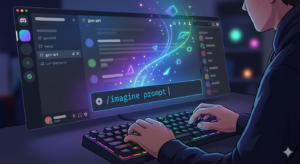
- Discordの入力欄に
/iと入力 - 候補に出てくる
/imagine promptをクリック prompt:の後ろに英語キーワードを入力してEnter
初心者向けプロンプト例
まずは、以下のキーワードをコピペして効果を試してみましょう。
・サイバーパンク都市
futuristic city, neon lights, cyberpunk, cinematic lighting --ar 16:9
・アニメの美少女
cute anime girl, school uniform, smiling, soft lighting --ar 3:4
・壮大な風景
beautiful landscape, mountains, sunset, ultra detailed --ar 16:9
2. 生成された後の「U」と「V」ボタンの意味
画像を生成すると、下に8つのボタンが表示されます。
- U1〜U4 (Upscale): 4枚の中から選んだ1枚を「高画質化・拡大」します。
- V1〜V4 (Variation): 選んだ1枚に似た「別のバリエーション」を4枚作り直します。
コツ:
まずは気に入ったものがあれば「V」でさらに理想に近づけ、最終的に「U」で書き出すのが王道の流れです。
初心者がよくやる失敗
・英語が短すぎる: 単語一つだと意図が伝わりにくいです。
・要素を詰め込みすぎる: 最初は2〜3個のキーワードで十分です。
・アスペクト比を指定していない: 縦長・横長にしたい時は --ar 16:9 などを忘れずに。
画像の保存方法
- 生成画像をクリック: 大きく表示されます。
- 右クリックで保存: 「画像を保存」を選択。
- Web版から: Midjourney公式サイトにログインすれば、一括ダウンロードも可能です。
画像がうまく生成できない時の対処法
・プロンプトをシンプルにする: 複雑すぎる場合は削ってみましょう。
・別のキーワードに変える: 類義語の方がAIに伝わりやすい場合があります。
・再生成(🔄): 同じ内容でもう一度ガチャを引く感覚で試しましょう。
次にやるべきこと
基本操作を覚えたら、次は思い通りの画像を出すための「プロンプトのコツ」を学びましょう。
👉 /midjourney-prompt-writing-tips
関連記事
・Midjourneyプロンプト100選
→ /midjourney-100-prompts-selection
・高画質化の方法
→ /midjourney-high-quality-settings-guide
まとめ
Midjourneyは基本操作さえ覚えれば、誰でも簡単に高品質な画像を生成できます。
まずはシンプルなプロンプトから試し、徐々に自分なりのスタイルを見つけてレベルアップしていきましょう。想像を超えるAIの世界を楽しんでください!