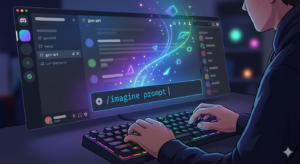
Midjourney(ミッドジャーニー)の始め方【Discord登録〜生成まで】
Midjourneyを始めたいけど、「登録方法が難しそう」「英語で不安」と感じていませんか?
本記事では、初心者でも迷わず使えるように、Midjourneyの始め方をステップごとにわかりやすく解説します。
Discord登録から最初の画像生成まで、これ1記事で完結する完全ガイドです。
Midjourneyを始める前に必要なもの
スムーズに始めるために、以下の3点を準備しておきましょう。
・メールアドレス(Discordアカウント作成用)
・クレジットカード(有料プランの決済用)
・Discordアカウント(持っていない場合は手順内で作成可能)
よくあるつまずきポイント
初心者が最初につまずきやすいのは以下の3点です。
・Discordの操作画面が複雑で分かりにくい
・メニューがすべて英語表記で迷ってしまう
・どのチャンネルに入って生成すればいいか分からない
本記事の手順通りに進めれば、これらの不安はすべて解消できます。
ステップ1:Discordアカウントの準備
Midjourneyは「Discord」というチャットアプリ上で動くAIです。
持っていない方は、Discord公式サイトからアカウントを作成しましょう。
ステップ2:Midjourneyサーバーに参加
- Midjourney公式サイトへアクセス
- 「Join the Beta」ボタンをクリック
- Discordが開き、Midjourney公式サーバーへの招待を承諾します
ステップ2補足:サーバーに参加できない場合
・リンクが無効と表示される: ブラウザの一時的な不具合の可能性があります。
・解決策: PC版のDiscordアプリをインストールしてから、アプリ内の「サーバー追加」ボタンから参加を試すと成功しやすいです。
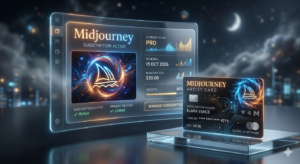
ステップ3:有料プランへの加入
現在、Midjourneyには無料枠がありません。
- サーバー内の適当なチャンネルで
/subscribeと入力 - 送られてきた専用リンク(個人用)からプラン申し込みページへ
- 好きなプランを選んで決済
ステップ3補足:料金プランの選び方
・まずはBasicプラン(月額$10)でOK: 毎月約200枚ほど生成でき、初心者の練習には十分です。
・慣れてきたらStandardへ: 生成枚数が実質無制限になる「リラックスモード」が使えるようになります。
ステップ4:生成ルーム(newbies)へ移動
サイドバーにある #newbies-〇〇 という部屋に入ります。
ここが一般ユーザーの生成場です。他の人の作品を見ているだけでも勉強になりますよ。
ステップ5:最初の1枚を生成!
- メッセージ欄に
/imagine prompt:と入力 - 好きな英文(プロンプト)を入力(例:
white cat with blue eyes) - Enterで送信して数十秒待つと4枚の画像が生成されます
生成後の基本操作
生成された画像の下には8つのボタンが表示されます。
・U1〜U4: 指定した番号の画像を1枚選んで「高解像度化(Upscale)」します。
・V1〜V4: 指定した番号の画像をベースに、似た系統の「バリエーション生成(Variation)」を行います。
初心者が最初にやるべきこと
・短いプロンプトで試す: 最初は欲張らず「猫 空 雲」などの単純な要素で動きを確認しましょう。
・他人のプロンプトを参考にする: #newbies 部屋では他の人のプロンプトが丸見えです。良いと思ったものを真似してみましょう。
・シンプルなテーマから始める: 人物は難しいので、まずは風景や抽象画から始めると感動しやすいです。
次にやるべきこと
Midjourneyの基本的な始め方が分かったら、次は思い通りの画像を出すための「プロンプトの書き方」を学びましょう。
👉 /midjourney-prompt-writing-tips
まとめ
Midjourneyは最初こそDiscordの操作に戸惑うかもしれませんが、一度やり方を覚えれば誰でも魔法のように美しい画像を生み出せます。
まずは1枚、自分の思い描く景色やキャラクターを生成して、AIが描く驚異のクオリティを体験してみてください。
関連記事: